Les étapes
- Rassemblez tous vos plans de cours.
- Téléversez chaque plan de cours dans Syllabi, une seule fois.
- Vérifiez les dates trouvées.
- Ajoutez le reste de votre semaine.
- Suivez Aujourd’hui, un bloc à la fois.
- Tenez vos résultats à jour.
1. Rassemblez tous vos plans de cours
Votre plan de cours se trouve habituellement sur le site du cours, dans un courriel de votre professeur ou sur la feuille remise au premier cours. Un PDF ou un fichier Word fonctionne le mieux. Dans l’app sur iPhone et iPad, la photo d’une page imprimée fonctionne aussi, et vous pouvez toujours coller le texte.
Rassemblez-les tous avant de commencer. C’est en voyant tous vos cours au même endroit qu’on repère les grosses semaines, quand trois remises tombent à quelques jours d’intervalle.
2. Téléversez chaque plan de cours une fois
Dans l’app Syllabi, touchez Importer, puis Téléverser un document, et choisissez un plan de cours. Avec deux ou plus, Syllabi les lit pendant que vous faites autre chose et vous avertit quand vos cours sont prêts. Sur le Web, choisissez Téléverser un plan de cours, puis un fichier, ou collez le texte; la lecture peut prendre jusqu’à deux minutes.
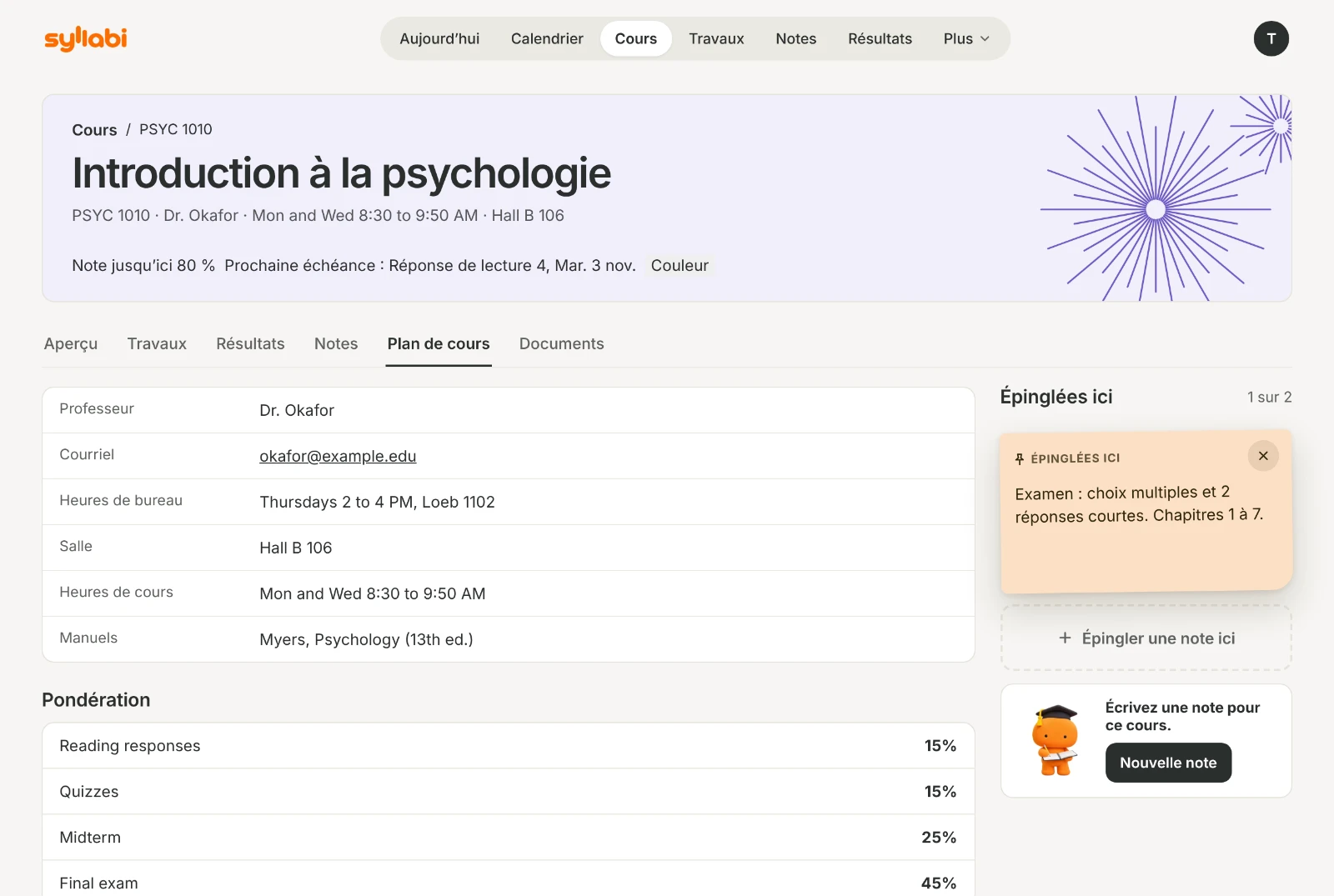
Chaque cours a sa propre page, remplie à partir de ce que dit le plan de cours : le professeur, les heures de bureau, la salle, les manuels, la pondération et la politique de retard.
3. Vérifiez les dates avant qu’elles aillent au calendrier
Avant d’ajouter quoi que ce soit, Syllabi vous montre ce qu’il a trouvé : chaque travail, quiz et examen avec sa date et sa pondération. Toute date peu claire dans le plan de cours est signalée pour que vous la vérifiiez, et ce qui n’a pas de date dans le plan de cours reste sur la page du cours, pas au calendrier.
Si une date change en cours de session, touchez l’échéance, puis Modifier.
4. Ajoutez le reste de votre semaine
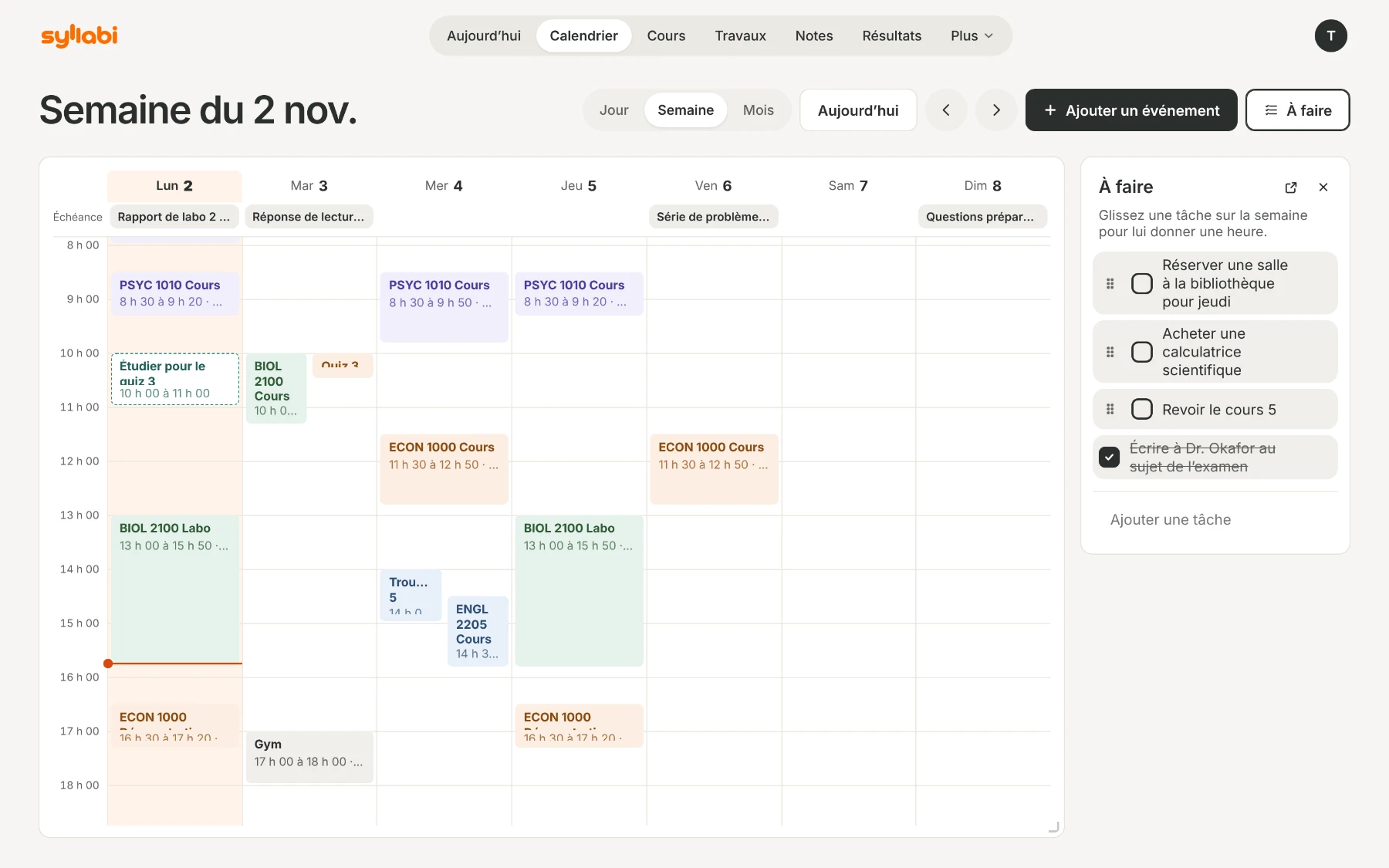
Vos cours, vos échéances et vos examens remplissent maintenant les vues jour, semaine et mois du calendrier. Ajoutez ce que le plan de cours ne sait pas : un quart de travail, une pratique, un rendez-vous. Un titre, une date et une heure de début suffisent, et un événement peut revenir chaque jour, chaque semaine, aux deux semaines, chaque mois, ou aux dates que vous choisissez.
Sur iPhone et iPad, la synchronisation du calendrier peut aussi mettre vos dates dans le calendrier de votre téléphone, iCloud ou Google.
5. Suivez Aujourd’hui, un bloc à la fois
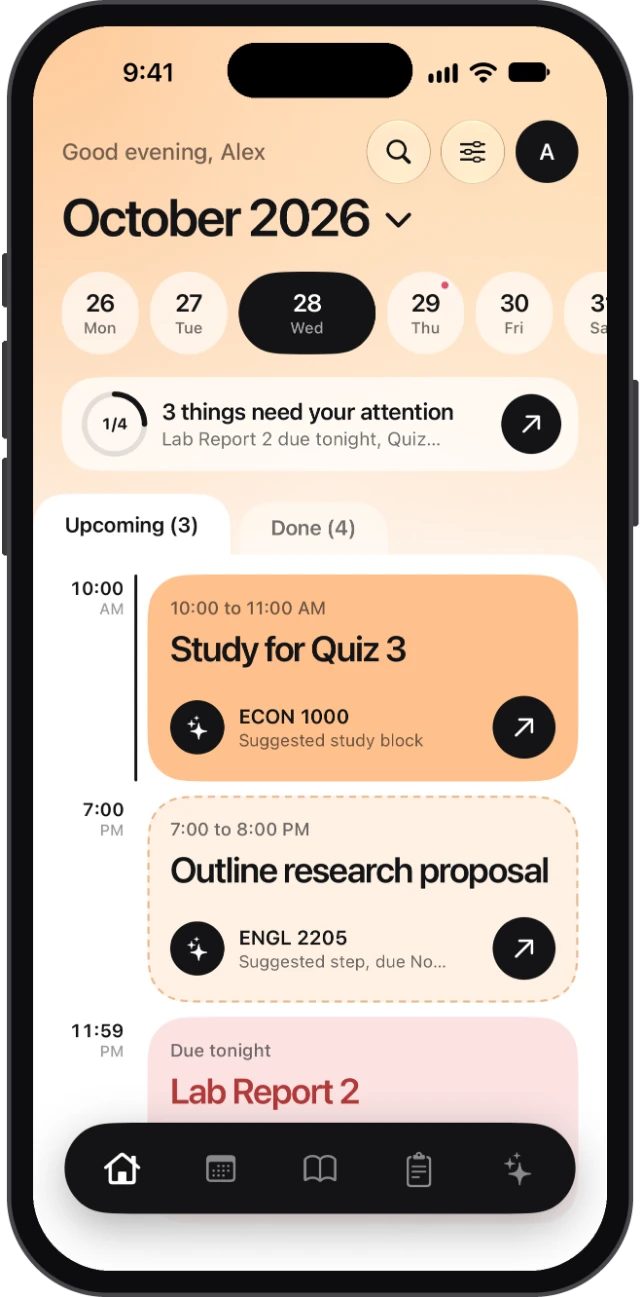
Aujourd’hui s’ouvre sur la prochaine remise et ce qu’elle vaut. En dessous : les cours et les échéances de la semaine, vos blocs d’étude et vos tâches, pour que vous n’ayez pas à trouver l’ordre vous-même.
Quand vient le temps de travailler, le mode étude lance une minuterie de 25 à 90 minutes, avec des pauses. Sur iPhone, elle reste sur l’écran verrouillé pendant que vous travaillez.
6. Tenez vos résultats à jour
À mesure que vos résultats arrivent, ajoutez-les dans l’app. Syllabi montre votre note jusqu’ici dans chaque cours, pondérée comme le dit votre plan de cours, et Quelle note me faut-il ? calcule la note qu’il vous faut à l’examen final pour finir avec la note voulue. En savoir plus sur les résultats.
Quelques habitudes qui aident
- Regardez la semaine qui vient le dimanche soir, quand il est encore temps de déplacer des choses.
- Commencez tôt les longs travaux. Avec Syllabi Pro, un travail peut être divisé en étapes, planifiées dans vos soirées.
- Gardez vos notes avec le cours qu’elles concernent, pour les retrouver à l’examen. En savoir plus sur les notes.
- Quand un professeur change une date en classe, changez-la dans Syllabi le jour même.
Commencez avec les plans de cours de cette session
Syllabi est gratuit sur iPhone, iPad et le Web, avec jusqu’à 6 cours et 18 téléversements de plans de cours par trimestre. Syllabi Pro vous donne plus de place et quelques extras. Pour voir tout ce qu’il fait d’autre, lisez Un agenda étudiant pour le cégep et l’université, ou écrivez-nous à partir de la page Aide.